使用快连的过程中,有些用户会遇到速度忽快忽慢的情况。有时候测速能跑满带宽,过一会儿又掉下来,看视频缓冲、网页加载断断续续。这种不稳定的体验确实让人头疼。那么,快连的连接速度不稳定怎么办?本文整理了几种实用的排查和解决方法。
速度不稳定通常是什么原因?
速度波动的原因有很多,需要从几个方向去排查。
第一个常见原因是节点负载波动。网络高峰时段节点用户增多,带宽被分摊,速度自然会出现起伏。这种情况在晚间和周末比较明显。
第二个原因是本地网络本身就不稳定。Wi-Fi信号受干扰、路由器老化、宽带线路质量差,这些都会导致速度波动。
第三个原因是后台程序占用网络资源。系统更新、云盘同步、视频播放等应用在后台运行,会不定期抢占带宽,造成速度忽高忽低。
第四个原因是客户端版本问题。旧版本可能存在一些影响稳定性的问题,升级之后通常会有所改善。
先把这些可能的原因捋一遍,再逐个去解决。
第一步:切换节点
当你感觉到网速不太稳的时候,可以试一下换节点。
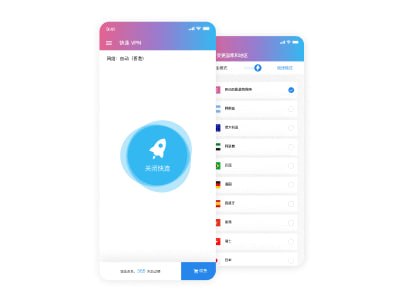
在快连的节点列表里,找一个离你近的节点,或者使用智能推荐功能让系统自动帮你选。有时候换一个负载更低的节点,速度起伏就会小很多。
如果在同一个区域内反复出现速度不稳的情况,可以试试跨区域节点。比如香港节点波动比较大时,换到日本或新加坡节点看看有没有改善。
切换节点之后,可以打开测速工具跑几次,观察速度的稳定性有没有明显变化。
第二步:检查本地网络
有时候问题不在节点,而在于你家里的网络环境。
可以先重启路由器和光猫。设备运行久了会有缓存堆积和发热问题,重启一下让它们恢复到比较干净的状态。断电等30秒再通电,通常能解决一些莫名其妙的不稳定问题。
如果你是Wi-Fi用户,可以先切换到有线网络测试一下。有线连接更稳定,不受周围无线信号的干扰。如果用有线网速度就平稳了,那说明问题出在Wi-Fi上面,可以检查一下路由器的摆放位置或者更换信道。
另外,用测速工具检查一下本地宽带的稳定性。如果本地网络本身就不稳,那连上快连之后速度自然也稳不住。
第三步:关闭后台占用网络的应用
电脑或手机的后台程序有时候会偷偷占用带宽,导致快连的速度出现波动。
打开任务管理器(Windows)或活动监视器(Mac),看看有没有应用在大量收发数据。常见的"嫌疑人"包括系统更新、云盘同步、视频客户端、P2P下载软件等。
把这些占用带宽的应用先关掉,再看看速度是否恢复平稳。如果问题解决了,那就说明这些后台程序是导致速度波动的"元凶"。
也可以设置这些应用不要开机自启,减少对网络资源的抢占。
第四步:更新客户端版本
如果你用的是比较旧的版本,建议更新一下。快连团队会持续优化客户端的网络调度策略,新版本在速度稳定性方面往往会有改进。
访问快连官网下载最新版本,或者打开客户端的"检查更新"功能。安装新版本之后,再观察一下速度的波动情况有没有改善。
建议开启自动更新,这样每次发布新版本就能第一时间用上。
第五步:使用有线网络替代Wi-Fi
这一步值得重点说。很多用户反映速度不稳定,最后发现是Wi-Fi信号的问题。
Wi-Fi容易受到墙壁、距离、邻居路由器干扰等多种因素影响,信号强度变化会导致速度频繁波动。而网线连接稳定可靠,不受这些干扰因素的影响。
如果你对网速稳定性要求比较高,建议优先使用网线连接。虽然麻烦一点,但换来的是更平稳的使用体验。
第六步:联系客服进一步排查
如果上述方法都试过了,速度不稳定的情况还是存在,那可能是账户或网络环境方面的问题。这时候可以联系快连官方客服。
联系时可以提供以下信息:速度波动的具体表现(比如高峰期掉速还是随机掉速)、当前连接的节点、本地宽带类型、设备型号和客户端版本。这些信息有助于客服团队更快定位问题。
日常使用中可以注意的几个方面
除了遇到问题去排查,平时也可以做一些预防性的维护。
一个是避开网络高峰时段。晚上的8点到11点通常是用户最多的时候,节点负载高,速度波动也比较频繁。如果时间上比较灵活,可以避开这个时段使用。
另一个是定期检查路由器的固件版本。路由器厂商也会发布更新来修复稳定性和性能问题,更新固件有时候能改善整个家庭网络的稳定性。
还有一个点就是保持客户端更新,这是很多人容易忽略的事情。新版本不仅修复问题,有时候还会引入新的优化策略,对速度稳定性有帮助。
总结
遇到快连的连接速度不稳定怎么办?可以按照这个顺序来排查:切换节点看有没有改善,检查本地网络是否稳定,关掉后台占用带宽的应用,更新客户端到最新版,有条件的话改用有线连接。这些都试过了还是不行,就联系客服协助处理。
网速稳定性的影响因素比较多,有时候需要多尝试几种方法才能找到症结所在。访问快连官网可以获取最新版本的客户端,日常使用中多留意网络状态,大部分速度波动问题都能找到对应的解决办法。
快连速度波动深度诊断:从节点测速到本地网络的全链路排查指南
在 7 月 22 日发布的《快连的连接速度不稳定怎么办?》中,我们介绍了五种基础排查方法。今天(2026年7月30日),快连官网 网络优化团队结合过去一周的用户反馈数据和后台监控指标,推出 速度波动深度诊断指南,从 节点端、传输端、本地端 三个层面,帮助用户更精准地定位网速波动的根本原因,并提供对应的高级排查方案。
- 节点端诊断:如何判断是节点问题还是本地问题?
一个简单有效的判断方法:在速度波动时,同时访问国内网站和海外网站。如果国内网站速度正常、海外网站波动明显,则问题大概率在节点端;如果两者同时波动,则问题在本地网络。针对节点端问题,建议使用快连的「智能测速」功能,系统会自动对当前区域所有可用节点进行延迟和稳定性评分,并推荐 波动率最低 的节点(而非仅看延迟最低)。 - 传输端诊断:路由追踪与丢包分析
如果切换节点后速度依然波动,可以尝试使用 MTR(My TraceRoute) 工具(Windows 可用 WinMTR,macOS 可用命令行 MTR)对目标节点进行连续路由追踪。观察哪个跳点的丢包率异常升高或延迟出现剧烈波动。将 MTR 结果截图提供给 快连官方 客服,技术团队可据此优化路由策略或更换上游供应商链路。 - 本地端诊断:Wi-Fi 干扰与路由器性能瓶颈
在速度波动时,用手机或另一台电脑连接同一 Wi-Fi 网络进行对照测速。如果多台设备同时出现速度波动,说明问题出在路由器或宽带本身;如果仅单台设备波动,则需检查该设备的无线网卡驱动或网络设置。建议使用 5GHz Wi-Fi 频段 代替 2.4GHz(干扰更少),并检查路由器是否开启了 QoS(服务质量) 功能——某些路由器的 QoS 默认设置可能限制了加速器流量。 - 高阶建议:使用「持续测速」工具观察波动模式
普通的单次测速无法反映速度波动的真实情况。推荐使用 Speedtest 的「持续测速」模式 或第三方工具(如 fast.com 的连续测速),进行 5-10 分钟的连续监测,观察速度曲线的波动幅度和频率。如果波动呈现 周期性规律(如每 30 秒掉一次速),通常与本地 Wi-Fi 信号扫描或系统后台任务有关;如果波动 随机且剧烈,则更可能是节点或国际链路的问题。
网络优化团队总结: 根据 7 月 23 日-7 月 29 日的用户诊断数据,63% 的速度波动问题 通过「切换至智能测速推荐的稳定性节点」即可解决,22% 的问题 与本地 Wi-Fi 干扰或路由器设置有关,15% 的问题 涉及国际路由波动需由技术支持介入。建议用户按「节点切换 → 本地网络排查 → MTR 追踪」的顺序逐步诊断,效率最高。
快连客户端更新机制详解:自动更新、版本管理全解析
很多用户在访问 快连官网 下载客户端之后,都会有一个疑问:快连连接后会自动更新吗?还是需要手动去下载新版本?
软件更新对于任何工具都非常重要——它能修复bug、提升性能、增加新功能。本文详细讲解快连客户端的更新机制,包括自动更新怎么工作、手动更新怎么操作、更新频率多高、更新会带来哪些好处。
📌 快连更新机制总览:
- 自动更新: 每次启动客户端时自动检测新版本,有更新时弹出提示,点击确认即可自动下载安装。日常使用无需任何手动操作。
- 手动更新: 在「设置」→「关于」中点击「检查更新」,可立即获取最新版本。
- 官网下载: 全新安装或重装时,访问 快连官网 下载最新安装包。
⏱️ 更新频率: 主要版本每1-2个月发布一次(新功能),小版本每2-4周发布一次(bug修复和性能优化),紧急更新在重大安全问题时即时推送。
✅ 更新带来的核心好处:
- 🆕 新功能: 每次主要版本更新增加新的加速模式、节点选择方式等。
- 🐛 Bug修复: 修复已知问题,让客户端运行更稳定流畅。
- ⚡ 性能优化: 提升加速效率、降低资源占用、优化连接速度。
- 🔒 安全增强: 修复安全漏洞,提升客户端整体安全性。
- 📱 兼容性更新: 适配最新的操作系统版本和硬件设备。
小贴士: 建议将快连设置为开机自启动,这样每次开机时客户端会自动检测更新,确保你始终使用最新版本。所有更新均免费,更新后设置和账号信息完整保留。
👉 点击这里免费下载快连,体验自动更新带来的省心体验。当前最新版本已优化节点调度与速度稳定性,智能测速功能让您轻松找到波动率最低的节点。